動くステッカーと静止ステッカーの違い
文章を書いていたミンソは、キャラクターを使って歓迎のメッセージを演出しようとして、手を止めました。1枚の静止画にするか、手を振る画像にするか、決めきれなかったからです。
動くステッカーは目を引きます。けれども、WordPressでは目立つだけでは十分ではありません。
どちらを選ぶかは、ステッカーの役割と使う環境を基準に考える必要があります。
- 同じキャラクターでも、作り方は異なります
- なぜ人々は動きをWordPressに取り入れようとするのか
- WordPressでは静止タイプを基本にするほうが有利です
- 動きは視線を集めますが、制作コストも伴います
- 実際に配置してみると、どこでつまずくのか
- 役割を決めれば、選択肢はすぐに絞り込めます
- DecoBlocksでキャラクターと読みやすさを両立する
- Q. WordPressでは、動くステッカーのほうが常に目立ちますか?
- Q. 自分のサイトでは、動くステッカーをいくつ使えばよいですか?
- Q. この問題をツールで簡単に解決できますか?どのツールを使えばよいですか?
- Q. キャラクターステッカーと本文の強調を、同じ記事で使うにはどうすればよいですか?
- WordPress関連プラグイン
- よくある質問
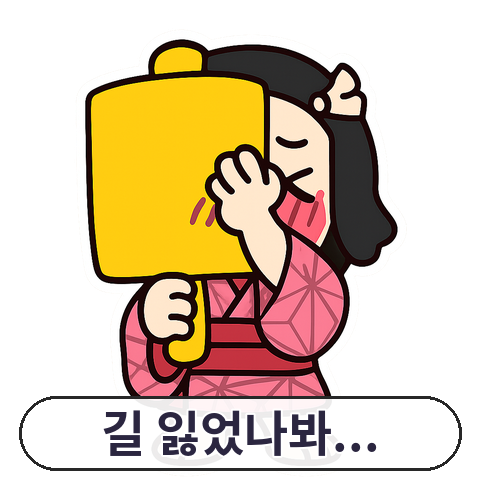
静止ステッカーは、通常PNGやWebPの画像ファイル1枚で作ります。キャラクターが笑っていたり、手を挙げていたりしても、画面の中ではその姿が固定されています。
動くステッカーは、複数の場面をつなぎ合わせて作ります。アニメーションGIF、WebP、APNG、あるいは動画のように、複数のフレームを順番に表示する仕組みです。
そのため、制作段階から違いが生じます。静止画なら絵の表情や位置を整えれば済みますが、動く形式ではフレームごとにキャラクターの動きを確認しなければなりません。
WordPressでは、アニメーションGIFやWebPの全フレームを保持したまま処理できます。ただし、サーバー上で画像が再処理されると、最初のフレームだけが静止画像として作られる場合もあります。
最初から同じ結果になるとは限りません。
同じキャラクターでも、作り方は異なります
カカオトークやブログでおなじみのキャラクター表現を、自分のサイトにも取り入れたいと思うのは自然なことです。歓迎のあいさつや拍手、驚きといった感情を、1枚の絵よりも素早く伝えられるからです。
カカオの絵文字スタジオが、静止画の制作とは別に、動く絵文字向けのWebPアニメーターを提供していることも、こうした変化を示しています。360×360ピクセルの作業画面で、フレーム単位の動きを編集できます。
いまやキャラクターは、どの画像を選ぶかだけの問題ではありません。同じキャラクターでも、動きを加えるのか、どのくらいの長さで繰り返すのかまで決める必要があります。
その一方で、心配も出てきます。動く画像のほうが本当に見つけやすいのか、複数配置したときにサイトが読みにくくならないか、と考えてしまいます。
視線を集める代わりに、注意力を求めるのです。
動きを抑えながら本文にキャラクターを残すには、ステッカーと読むべき内容を分けて配置する工夫が必要です。DecoBlocksのInsert Character Stickerを使えば、インストールしたステッカーパックのキャラクターステッカーを記事に挿入し、キャラクター表現を配置できます。
重要な文にはHighlight (Yellow)を使い、キャラクターと本文の強調をそれぞれ別の役割として扱えます。ブロックエディターではInsert Stickerブロック、クラシックエディターではショートコードで利用できます。
なぜ人々は動きをWordPressに取り入れようとするのか
WordPressで基本的な案内や繰り返し表示する装飾に使うなら、静止タイプのほうが有利です。感情の強調や視線の誘導が必要な短い場面に限って、動く形式を使うのがよいでしょう。
告知やチュートリアル、製品説明のように、読者が文章をじっくり読む場所を考えてみてください。このときキャラクターが動き続けると、視線が文章と画像の間を何度も行き来することがあります。
一方、歓迎のあいさつのように、その瞬間の反応を伝えることが目的なら、動きが役立ちます。手を振ったり拍手したりする場面は、静止画よりも行動のニュアンスを素早く伝えられます。
結局、重要なのは表現力だけではありません。同じステッカーを複数の記事で繰り返し使うときに生じるコストと、読者の注意力への負担です。
基本は静止タイプにしておくのが安全です。
WordPressでは静止タイプを基本にするほうが有利です
動くステッカーは、フレームを作り、順番をそろえなければなりません。場面が長くなるほど各フレームのファイルが大きくなる可能性があり、処理にも静止画より時間がかかります。
WordPressの公式ドキュメントでも、アニメーションを構成する各画像は静止画像よりエンコードに時間がかかり、ファイルサイズも大きくなる場合があると説明されています。長いアニメーションでは、各場面のサイズが元ファイルに近くなることもあります。
ファイルが大きくなったとき、問題は制作者だけにとどまりません。読者はページが開くのを待ち、記事を読んでいる間も繰り返される動きを目にし続けることになります。
動きには、それなりの代償があります。
動くGIFをMP4やWebMの動画に変換すれば、同じような再生効果を保ちながらダウンロード容量を減らせます。ただし、この変換がすべての環境で同じように行われるわけではありません。
ブラウザーに必要な機能がなければ、元のGIFがそのままアップロードされることがあります。透明GIFは、動画では透明度を再現できないため、動画に変換されません。
動きは視線を集めますが、制作コストも伴います
ミンソが実際につまずいたのは、画像を選ぶ段階ではありませんでした。ファイルをアップロードした後に動きが失われていないか、画像が大きくなりすぎていないか、別の環境でも同じように表示されるかを確認する段階だったのです。
WordPressは状況に応じて、アニメーションの全フレームを保持します。しかし、サーバーの処理やメモリ上限に達すると、静止した代替画像として表示されることがあります。
動く画像を複数配置すると、それぞれが繰り返し再生されます。キャラクターがかわいくても、画面全体が動き続ければ、読者は本文に集中しにくくなります。
もう一つ見落としやすいのが、動きに敏感な読者への配慮です。WordPressの公式ガイドラインでは、OSのReduce Motion設定、つまり動きを抑える設定を尊重するよう案内しています。
したがって、自分で対応する際は、ファイル1つだけを確認しても十分ではありません。ステッカーの役割、ファイルサイズ、繰り返し回数、停止したときに残る意味をまとめて確認する必要があります。
ファイル1つを確認するだけでは不十分です。
実際に配置してみると、どこでつまずくのか
本文の内容を説明したり、キャラクターを頻繁に登場させたりするブログでは、静止PNGまたはWebPを基本にしましょう。フレームを個別に管理する必要がなく、画像のサイズや配置も予測しやすくなります。
歓迎や拍手、驚き、クリックの促進など、1回だけ視線を移すことが目的なら、短いアニメーションを1〜2か所に限定して使ってください。動きが終わった後にも意味が残るよう、最後の場面を設計することが大切です。
動くステッカーを入れる場合も、記事の重要な文を隠してはいけません。読者が動きを見なくても、内容を理解できるようにしておく必要があります。
透明な背景と、複数のブラウザーでの表示の予測しやすさを重視するなら、まずGIFや静止WebP・PNGを試してみてください。容量の大きいアニメーションは動画への変換を検討できますが、透明度と再生環境は別途確認する必要があります。
ミンソが最後に選んだのは、あらゆる場所に動きを加える方法ではありませんでした。本文と繰り返し使う装飾には静止ステッカーを使い、最初の画面に表示する短い歓迎シーンだけに動きを残したのです。
それが、制作と使いやすさの両方を考えた、最も現実的な基準でした。
読みやすさを優先するなら静止タイプ、行動を伝えることを優先するなら短いアニメーションです。
役割を決めれば、選択肢はすぐに絞り込めます
この記事で取り上げたさまざまな場面で必要なのは、すべてのステッカーを動かす機能ではありません。キャラクターを置く場所と、読者が読むべき内容を分けて編集することです。DecoBlocksでは、Insert Character Stickerでインストールしたステッカーパックのキャラクターステッカーを挿入し、Section Box (Solid)で関連する内容を単色のボックス内にまとめて表示できます。歓迎の場面にはキャラクターを配置し、制作方法や容量、アクセシビリティについて説明する箇所では、ボックスや区切り線を使って視覚的な役割を分けられます。
DecoBlocksは、こうした装飾をブロックエディターとクラシックエディターの両方で使えるようにし、CSSを直接書かずに記事へ装飾効果を加えるという課題に対応します。ただし、ステッカーの動きやファイルサイズ、繰り返し再生、Reduce Motion設定を代わりに判断するツールではありません。その点はこの記事の基準に沿って自分で確認し、DecoBlocksには記事内のキャラクター配置や強調、セクション分けを任せるという使い方が適切です。
DecoBlocksでキャラクターと読みやすさを両立する
Q. WordPressでは、動くステッカーのほうが常に目立ちますか?
A. 動きは視線を集められますが、繰り返されると文章を読む妨げになることがあります。感情や行動を短く強調したい場合に限って使うのがよいでしょう。
Q. 自分のサイトでは、動くステッカーをいくつ使えばよいですか?
A. 感情や行動を見せる短い場面を、まず1〜2か所から始めてください。告知や説明など、読みやすさを優先する領域には静止タイプを置くのが安全です。
Q. この問題をツールで簡単に解決できますか?どのツールを使えばよいですか?
A. アニメーション制作ツールや画像・動画の変換機能を利用できます。ただし、ツールだけに頼らず、実際のWordPress画面で動きや容量、透明度、Reduce Motion設定もあわせて確認してください。
Q. キャラクターステッカーと本文の強調を、同じ記事で使うにはどうすればよいですか?
A. DecoBlocksのInsert Character Stickerでキャラクターを配置し、Section Box (Solid)やHighlight (Yellow)で説明と強調する内容を分けられます。
セクションの間にはDivider Line – Solidを使うこともできます。ただし、動きやファイル容量、繰り返し再生、Reduce Motion設定は別途確認してください。
WordPress関連プラグイン
よくある質問