스티커가 글의 흐름을 끊는 순간과 살리는 순간
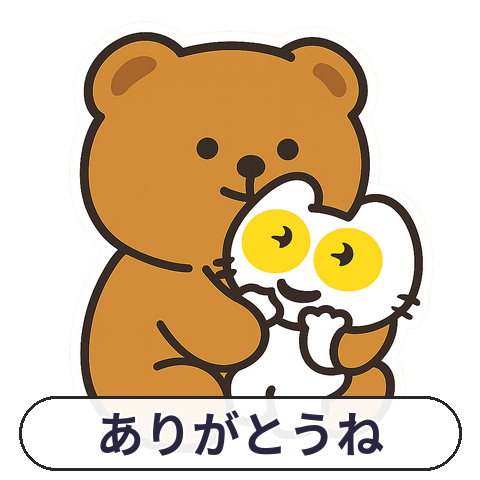
글을 쓰다 멈칫합니다. 캐릭터 스티커를 넣으면 글이 살아날 것 같은데, 너무 자주 넣으면 읽는 사람이 길을 잃을까 걱정됩니다.
결론부터 말하면, 스티커는 문단의 뜻을 돕거나 장면이 바뀌는 곳에 넣을 때 흐름을 살립니다. 빈 곳을 채우려고 중간마다 넣으면 오히려 시선을 빼앗습니다.
스티커는 작은 그림이 아니라 또 하나의 시선입니다
스티커는 글을 꾸미는 작은 그림입니다. 하지만 독자에게는 읽던 문장에서 눈을 옮겨야 하는 또 하나의 요소이기도 합니다.
그래서 먼저 물어야 합니다. 예쁜가가 아니라, 지금 읽는 문장을 돕는가입니다.
워드프레스의 기본 이미지 블록은 이미지를 문단 위나 아래에 둘 수 있습니다. 왼쪽이나 오른쪽에 놓아 글이 이미지를 감싸게 만들 수도 있습니다.
다만 큰 이미지는 특히 휴대전화에서 글을 읽기 어렵게 만들 수 있습니다. 정보나 기능을 전하지 않는 순수한 장식이라면 보조기술이 건너뛸 수 있게 처리하는 것이 좋습니다.
밋밋함을 없애려다 시선이 먼저 달아납니다
네이버나 티스토리에서 워드프레스로 옮긴 운영자는 본문이 허전하게 느껴질 수 있습니다. 직접 만든 캐릭터를 넣으면 자신의 공간처럼 보일 것 같지요.
창작자도 비슷합니다. 스티커를 어디에 쓰는지 보여 주어야 독자가 그림의 표정과 쓰임을 이해할 수 있습니다.
그런데 꾸밈이 많아진다고 글이 더 친절해지는 것은 아닙니다.
2020년 Annabel Pink와 Philip M. Newton의 연구는 이 점을 잘 보여 줍니다. 강의 자료에 장식용 움직이는 그림을 넣었을 때, 멈춘 그림보다 배운 내용을 떠올리는 성과가 낮았습니다.
그 연구에서는 16개 문항 가운데 14개에서 움직이는 그림이 들어간 자료의 성과가 더 낮았습니다. 반면 2024년 Christian Scharinger의 연구에서는 장식 그림이 읽는 동안의 부담을 높였지만, 이해도와 작업기억 성과에는 뚜렷한 차이가 없었습니다.
의외로 답은 단순하지 않습니다. 장식은 언제나 해롭지도, 언제나 유익하지도 않습니다.
역할이 생기는 곳에 스티커를 놓으세요
스티커는 글의 뜻을 더 빨리 이해하게 하거나 감정의 방향을 잡아 줄 때 살아납니다. 뜻과 상관없이 빈 공간을 메우려고 넣으면 흐름이 끊깁니다.
기준은 ‘한 문단마다 하나’가 아닙니다. ‘역할이 생길 때 하나’입니다.
예를 들어 도입 뒤에 긴장을 풀고 싶을 때 캐릭터가 한숨을 쉬는 장면을 둘 수 있습니다. 긴 사례가 끝난 뒤에는 고개를 끄덕이는 표정으로 다음 결론을 예고할 수 있습니다.
이때 스티커는 장식이 아니라 표지판처럼 작동합니다. 독자는 지금 이야기가 시작되는지, 잠깐 쉬는지, 결론으로 넘어가는지 눈으로 알아차립니다.
워드프레스에서는 이미지의 크기와 정렬을 조정할 수 있습니다. 캡션과 대체 텍스트도 설정할 수 있어, 스티커가 정보를 전하는지 단순한 장식인지 구분해 다룰 수 있습니다.
정보를 담은 그림이라면 그 목적을 대체 텍스트로 설명해야 합니다. 순수한 장식이라면 비워 두거나 장식용으로 처리할 수 있습니다.
그림이 글보다 먼저 읽히면 문제가 시작됩니다
가장 흔한 실수는 스티커를 너무 크게 만드는 일입니다. 독자는 문장을 읽으러 왔는데, 커다란 표정과 색이 먼저 눈에 들어옵니다.
그 순간 글의 리듬은 캐릭터에게 넘어갑니다. 독자는 내용을 따라가기보다 그림을 구경하게 됩니다.
휴대전화에서는 문제가 더 쉽게 드러납니다. 이미지가 문단 폭을 줄이거나 줄바꿈을 어색하게 만들 수 있기 때문입니다.
직접 편집할 때는 더 막막합니다. 데스크톱에서는 멀쩡해 보이던 배치가 작은 화면에서 문장을 두세 단어씩 잘라 놓기도 합니다. 장식인지 정보인지 판단하지 않은 채 대체 텍스트를 빠뜨리면, 일부 독자는 그림이 전하려던 의미를 놓칩니다.
이미지 파일이 많아지면 페이지 용량도 함께 살펴야 합니다. Google은 이미지의 품질뿐 아니라 페이지 속도도 함께 고려하라고 안내합니다.
이런 점검은 한 번에 끝나지 않습니다. 글을 다 쓴 뒤 화면 크기를 바꾸어 읽고, 그림을 지웠을 때 문장의 뜻이 달라지는지도 확인해야 합니다.
글의 성격에 따라 넣는 위치를 바꾸세요
설명 중심의 글이라면 스티커를 소제목 아래, 사례가 끝나는 지점, 결론 직전에 제한하는 편이 안전합니다. 본문 한가운데에는 뜻을 보충할 때만 넣습니다.
캐릭터의 표정과 분위기가 글의 핵심인 일상 블로그라면 감정 표현용 스티커를 조금 더 활용할 수 있습니다. 그래도 같은 장면에 여러 개를 겹치거나, 같은 표정과 크기를 계속 반복하지는 않는 편이 좋습니다.
배치가 번거롭다면 워드프레스에서 이미지 배치를 돕는 블록 도구를 사용할 수 있습니다. 다만 도구가 어느 문장에 스티커가 필요한지 대신 판단해 주는 것은 아니므로, 게시 전 모바일 화면을 직접 확인해야 합니다.
가장 실용적인 점검 순서는 다음과 같습니다.
- 휴대전화에서 문단 폭이 좁아지지 않았는지 봅니다.
- 스티커를 지워도 글의 뜻이 같은지 읽어 봅니다.
- 정보를 담은 그림에는 대체 텍스트를 넣습니다.
- 장면 전환과 감정 표현에만 남겨 둡니다.
스티커는 많이 넣는다고 더 다정해지지 않습니다. 독자가 다음 문장으로 편하게 넘어가도록 도울 때 가장 좋은 장식이 됩니다.
DecoBlocks로 장식의 역할을 나누기
스티커를 감정 표현이나 장면 전환에 넣는 작업에는 DecoBlocks가 맞닿아 있습니다. 설치한 스티커 팩의 캐릭터 이미지를 Insert Character Sticker 블록으로 글에 넣을 수 있고, Block Editor에서는 블록으로, Classic Editor에서는 숏코드로 같은 종류의 장식을 사용할 수 있습니다.
정보 구간과 캐릭터 구간을 분리하고 싶다면 Section Box로 관련 내용을 묶고, Highlight로 중요한 문장을 표시하며, Divider Line으로 흐름을 나눌 수 있습니다. 이 도구들은 배치를 돕지만 어느 문장에 장식이 필요한지 대신 판단하지 않으므로, 스티커를 지운 뒤에도 뜻이 통하는지와 모바일 화면의 줄바꿈은 따로 확인해야 합니다.
자주 묻는 질문
Q. 내 사이트에서는 스티커를 어디에 두는 것이 좋나요?
A. 설명 중심 사이트라면 소제목 아래, 사례가 끝나는 지점, 결론 직전처럼 구조가 바뀌는 곳부터 검토하세요. 캐릭터 중심 글이라면 감정 표현에 더 활용할 수 있지만, 모바일에서 문단 폭과 줄바꿈이 무너지지 않는지 확인해야 합니다.
Q. 이 문제를 도구로 쉽게 해결할 수 있나요? 어떤 도구를 쓰면 되나요?
A. 이미지 배치를 돕는 블록 도구를 사용하면 크기와 정렬을 조정하기는 편해질 수 있습니다. 하지만 스티커가 필요한 위치와 장식인지 정보인지의 판단까지 대신해 주지는 않으므로, 게시 전 모바일 화면과 대체 텍스트를 직접 점검해야 합니다.
Q. 장식용 스티커에도 대체 텍스트가 필요한가요?
A. 정보나 기능을 전하는 그림에는 목적을 설명하는 대체 텍스트가 필요합니다. 순수 장식이라면 보조기술이 건너뛸 수 있도록 비워 두거나 장식용으로 처리할 수 있습니다.
Q. 스티커와 정보 구간을 한 편집기에서 나눌 수 있나요?
A. 워드프레스에서는 캐릭터 스티커와 정보용 장식을 같은 글 안에서 구분해 배치할 수 있습니다.
DecoBlocks는 캐릭터 이미지 삽입과 함께 구역 상자, 강조, 구분선을 제공하며 Block Editor와 Classic Editor에서 사용할 수 있습니다. 다만 장식의 필요성, 모바일 배치와 대체 텍스트는 게시 전에 직접 점검해야 합니다.
워드프레스 관련 플러그인