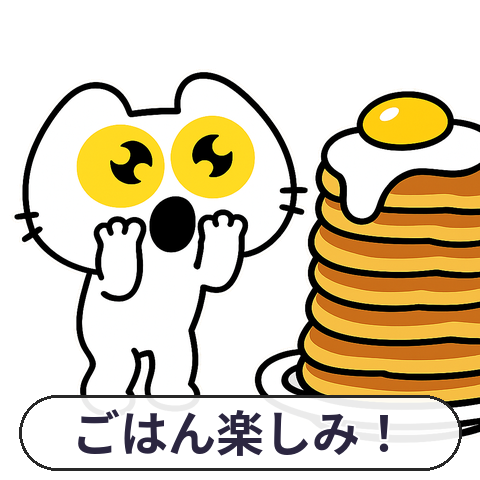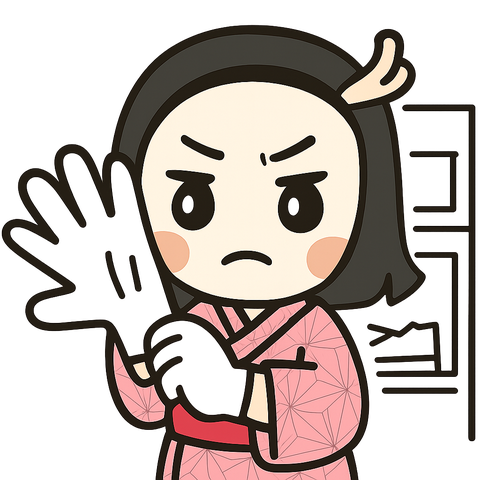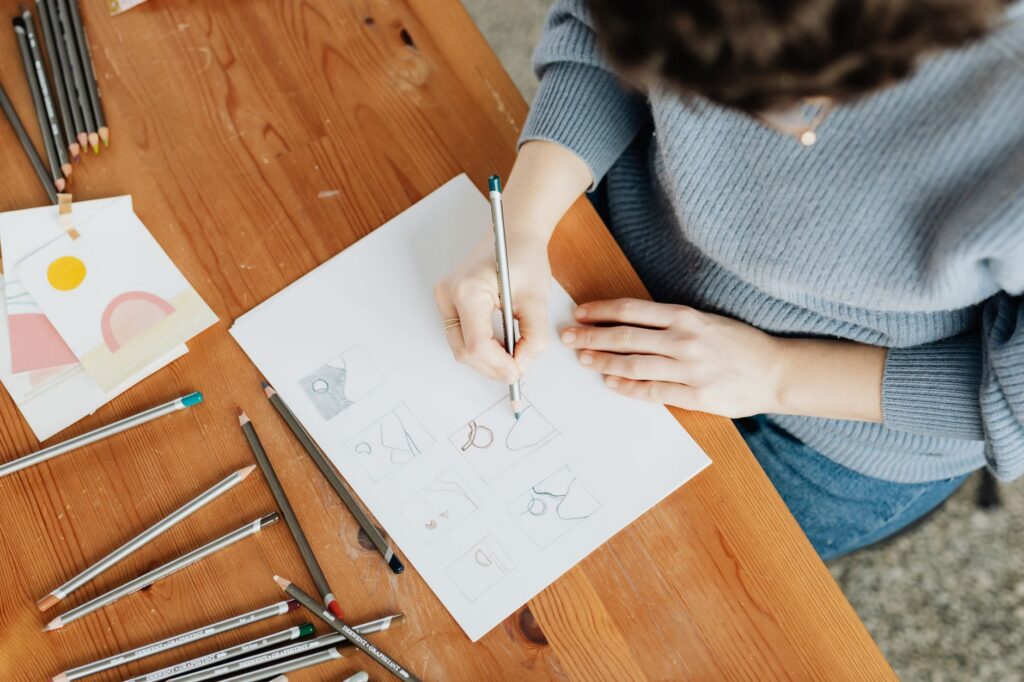
제목 아래, 문단 사이, 글 끝: 스티커 위치별 느낌 차이
스티커를 제목 아래에 둘까요, 문단 사이에 둘까요, 아니면 글 끝에 둘까요? 같은 손그림 캐릭터도 자리를 바꾸면 독자가 받는 느낌이 달라집니다.
제목 아래는 환영과 첫인상, 문단 사이는 호흡과 강조, 글 끝은 여운에 어울립니다. 처음 꾸민다면 스티커의 역할을 먼저 정한 뒤 한 글에 한두 곳만 쓰는 편이 안전합니다.
자리는 곧 역할입니다.
스티커 위치는 장식보다 편집에 가깝습니다
스티커는 빈 곳을 귀엽게 채우는 물건만은 아닙니다. 독자가 글을 어떤 기분으로 시작하고, 어디에서 잠시 쉬며, 무엇을 마지막에 기억할지 정하는 편집 요소입니다.
제목 아래, 문단 사이, 글 끝은 서로 다른 자리입니다. 같은 캐릭터라도 입구에 세우면 안내원이 되고, 문단 사이에 두면 장면 전환이 되며, 마지막에 두면 작별 인사가 됩니다.
워드프레스의 Image 블록에서는 이미지를 왼쪽, 가운데, 오른쪽으로 맞출 수 있습니다. 넓은 폭이나 전체 폭으로 배치할 수도 있고, 테마가 지원하면 글과 이미지가 나란히 보이게 할 수도 있습니다.
배치 방법은 많습니다.
네이버와 티스토리에서 넘어온 뒤 가장 먼저 생기는 문제
처음 워드프레스 글을 꾸미는 날에는 손그림 스티커 하나만 넣어도 분위기가 달라질 것 같습니다. 그런데 막상 넣고 보면 캐릭터가 제목을 밀어내거나, 본문이 양옆으로 좁아지는 일이 생깁니다.
귀엽기는 한데 읽기가 불편합니다. 독자는 스티커를 보느라 문장을 놓치고, 글쓴이는 다시 크기와 위치를 만지느라 시간을 씁니다.
귀여움이 읽기를 이기면 안 됩니다.
워드프레스 공식 문서에는 이미지 블록을 글 안에서 위아래로 옮기고, 정렬을 바꾸고, 크기를 조절하는 기능이 따로 설명되어 있습니다. 위치를 시험해 볼 수 있다는 뜻이지만, 아무 데나 놓아도 자연스럽다는 뜻은 아닙니다.
Apple의 레이아웃 가이드는 중요한 요소를 읽기 시작점 가까이에 두고, 관련된 요소를 가까이 묶으라고 안내합니다. NN/g도 가까이 놓인 요소를 서로 관련된 묶음으로 보는 경향이 색이나 모양보다 강하게 작동할 수 있다고 설명합니다.
가까이 둔 요소는 한 묶음으로 읽힙니다.
세 자리는 서로 다른 표정을 만듭니다
결국 위치는 취향보다 임무로 골라야 합니다. 제목 아래는 독자를 맞이하는 표정, 문단 사이는 장면 전환이나 강조, 글 끝은 읽고 난 뒤 남는 작은 인사로 생각하면 쉽습니다.
먼저 무엇을 느끼게 할지 정하세요.
제목 아래는 첫인상을 만듭니다
제목 아래의 스티커는 독자가 본문을 읽기 전에 만나는 요소입니다. 대표 표정이나 블로그의 분위기를 빠르게 소개하기에 알맞습니다.
제목 아래는 독자를 맞이하는 자리입니다.
예를 들어 캐릭터가 두 손을 흔드는 그림이라면 글의 입구에서 환영하는 느낌을 줍니다. 다만 너무 크면 제목보다 먼저 눈에 들어와 글의 중심을 빼앗을 수 있습니다.
중요한 내용은 위쪽과 읽기 시작점 가까이에 두라는 원칙도 이 선택과 맞닿아 있습니다. 제목 아래에는 작은 스티커 하나만 두어도 첫인상이 충분히 생깁니다.
작게 시작해야 중심이 살아납니다.
문단 사이는 호흡을 바꿉니다
문단 사이의 스티커는 앞 내용과 뒤 내용을 이어 주거나 나누는 표지가 됩니다. 요리 글에서 재료 설명 뒤에 캐릭터가 앞치마를 고쳐 매는 그림을 넣으면 다음 장면으로 넘어가는 느낌을 만들 수 있습니다.
문단 사이는 장면을 바꾸는 자리입니다.
반대로 모든 문단 사이에 같은 스티커를 반복하면 강조가 아니라 소음이 됩니다. 독자는 무엇이 중요한지 구분하기 어려워지고, 글의 흐름도 자주 끊깁니다.
문단과 가까운 곳에 둔 이미지는 그 문단과 한 묶음으로 읽힐 가능성이 큽니다. 그래서 장면을 나누고 싶다면 여백과 위치를 함께 살펴야 합니다.
반복은 강조를 약하게 만듭니다.
글 끝은 여운을 남깁니다
글 끝의 스티커는 본문 첫 화면의 정보 순서를 흔들지 않습니다. 대신 마무리 인사나 다음 글 예고, 캐릭터 세계관의 작은 흔적을 남길 수 있습니다.
글 끝은 읽은 뒤의 감정을 정하는 자리입니다.
본문을 다 읽은 뒤 캐릭터가 손을 흔드는 장면을 떠올려 보세요. 독자가 마지막 문장에 도착한 뒤 받을 감정을 정하는 자리입니다.
마지막에는 말보다 여운이 남습니다.
귀여움이 읽기를 방해하는 순간도 있습니다
스티커를 많이 넣는다고 개성이 커지는 것은 아닙니다. 특히 모바일에서는 큰 이미지가 본문을 밀어내고, 글 옆에 놓인 그림이 읽을 공간을 줄일 수 있습니다.
워드프레스 공식 문서도 작은 이미지를 왼쪽이나 오른쪽에 놓아 글이 주변을 감싸게 할 수 있지만, 큰 이미지는 특히 모바일에서 읽기 어렵게 만들 수 있다고 안내합니다. 넓은 화면에서 멋져 보인 배치가 좁은 화면에서는 벽처럼 보일 수 있습니다.
넓은 화면의 정답이 모바일의 정답은 아닙니다.
고정된 이미지 높이도 조심해야 합니다. 화면 크기가 달라지면 이미지가 어색하게 다뤄질 수 있어, 특별한 이유가 없다면 자동 높이를 두는 편이 낫습니다.
MDN은 좁은 화면에서 데스크톱용 이미지가 작아지면 중요한 세부가 보이지 않을 수 있다고 설명합니다. 고정 폭 배치는 가로로 밀어야 하는 화면을 만들 수 있으므로, 작은 화면에 맞춰 흐르는 구성이 필요합니다.
직접 해결할 때 가장 막히는 곳은 바로 여기입니다. 편집 화면에서는 괜찮아 보여도 모바일에서 제목과 그림이 서로 자리를 뺏는지, 본문이 한 줄에 얼마나 남는지, 반복이 소음이 되는지 매번 따로 확인해야 합니다.
편집 화면만 보고 판단하면 놓치는 것이 생깁니다.
스티커를 하나씩 옮기고 크기를 바꾸는 일은 가능하지만, 글마다 같은 기준을 지키기는 어렵습니다. 그래서 기능보다 먼저 위치, 크기, 모바일 흐름을 확인하는 습관이 필요합니다.
문제는 넣는 법보다 판단 기준입니다.
DecoBlocks로 스티커를 넣고 다시 확인하기
워드프레스 글에 캐릭터 스티커를 넣는 과정 자체가 번거롭다면, 설치한 스티커 팩의 이미지를 글 안에 배치하는 기능을 사용할 수 있습니다. DecoBlocks의 Insert Character Sticker 블록은 Block Editor에서 캐릭터 이미지를 넣게 하고, Classic Editor에서는 숏코드로 같은 종류의 장식을 넣게 합니다.
스티커 팩이 아직 없다면 Insert Sticker 블록의 Get from Marketplace 탭에서 마켓플레이스의 팩을 찾아 설치할 수 있습니다. 다만 도구가 제목 아래·문단 사이·글 끝 중 알맞은 자리를 결정해 주는 것은 아니므로, 하나를 넣은 뒤 작은 화면에서 제목과 본문을 다시 확인하는 편이 안전합니다.
처음이라면 이렇게 고르면 됩니다
캐릭터를 처음 소개하는 글이라면 제목 아래에 작은 스티커 하나를 두세요. 독자는 입구에서 캐릭터의 성격을 만나고, 본문은 비교적 방해받지 않습니다.
설명 속 장면을 나누고 싶을 때만 문단 사이를 고릅니다. 글 끝에 남길 인사나 다음 행동이 분명할 때는 마지막 자리를 선택하면 됩니다.
- 첫인상을 만들고 싶다면 제목 아래
- 장면을 나누거나 잠시 쉬게 하고 싶다면 문단 사이
- 마무리 감정을 남기고 싶다면 글 끝
- 모바일에서 좁아지면 크기와 개수부터 줄이기
워드프레스의 Image 블록에서 세 위치를 차례로 시험해 보세요. 꾸미기 도구를 함께 검토할 때도 도구 이름보다 이 기준을 먼저 적용하는 편이 안전합니다.
작은 화면에서 시작해 넓은 화면으로 확인하는 방식도 좋습니다. 여러 스티커를 쓴다면 매번 다른 곳에 흩뿌리기보다 같은 기준선을 정해 두세요.
처음에는 하나만 놓고 비교하세요.
결론은 간단합니다. 제목 아래는 환영, 문단 사이는 호흡, 글 끝은 여운입니다.
스티커는 제목 아래에서 환영하고, 문단 사이에서 호흡을 만들며, 글 끝에서 인사를 남깁니다. 먼저 한 자리만 고르고 작은 크기로 확인하면 장식이 본문을 밀어내는 일을 줄일 수 있습니다.
캐릭터 이미지를 글에 넣는 과정에는 DecoBlocks를 활용할 수 있고, Block Editor와 Classic Editor에 맞는 방식으로 배치할 수 있습니다. 마지막 판단은 도구가 아니라 실제 게시 화면에서 글을 읽는 사람의 눈으로 해야 합니다.
자주 묻는 질문
Q. 같은 스티커를 제목 아래와 글 끝에 함께 써도 되나요?
A. 가능하지만 두 자리의 역할이 겹치지 않는지 먼저 보세요. 같은 그림을 반복하면 강조가 약해지고 장식이 소음처럼 느껴질 수 있습니다.
Q. 내 사이트와 글 상황에서는 어느 위치가 가장 안전한가요?
A. 캐릭터를 처음 소개하거나 모바일에서 본문을 넓게 보여 주고 싶다면 제목 아래에 작은 스티커 하나를 두는 편이 안전합니다. 장면 전환이 뚜렷하면 문단 사이를, 마무리 인사나 다음 행동을 남기고 싶다면 글 끝을 고르세요.
Q. 이 문제를 도구로 쉽게 해결할 수 있나요? 어떤 도구를 쓰면 되나요?
A. 이미지 위치와 크기를 바꿀 수 있는 워드프레스 편집 기능이나 블록 도구를 활용할 수 있습니다. 다만 도구가 배치를 대신 결정해 주지는 않으므로, 제목 아래·문단 사이·글 끝을 모바일에서 비교하는 과정은 필요합니다.
Q. 워드프레스 글에 캐릭터 스티커를 어떻게 넣나요?
A. DecoBlocks에서는 설치한 스티커 팩의 캐릭터 이미지를 Insert Character Sticker 블록으로 글에 넣을 수 있습니다.
Block Editor에서는 블록을 사용하고, Classic Editor에서는 숏코드를 사용합니다. 위치와 크기가 읽기를 방해하지 않는지는 게시된 글을 모바일에서도 따로 확인해야 합니다.
워드프레스 관련 플러그인