NaverブログからWordPressへ移行した人が最も残念に思うこと
- Naverで慣れ親しんだ画面が消える
- 人々が残念に思うのはキャラクターよりもつながり
- WordPressでは表現と流入を別々に設計する必要がある
- 自分で整えるときに行き詰まるポイント
- DecoBlocksで表現要素を整える
- 両方を求めるなら役割を分ければよい
- よくある質問
- Q. WordPressでNaverのステッカーをそのまま使えますか?
- Q. Naverブログをすぐに閉鎖して、WordPressへ移行すべきですか?
- Q. この問題をツールで簡単に解決できますか?どのツールを使えばよいですか?
- Q. WordPressの記事にキャラクターと目次を一緒に入れられますか?
- WordPress関連プラグイン
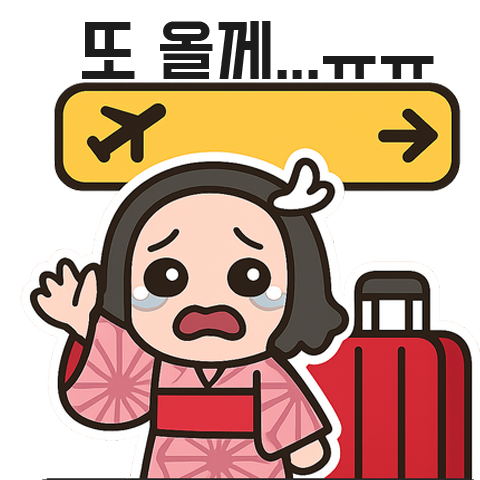
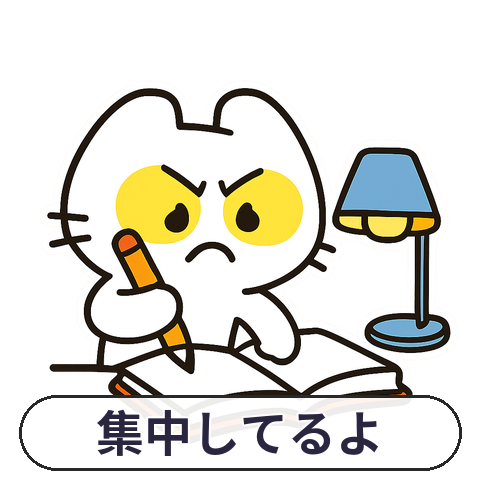
NaverブログからWordPressへ移行した初日、多くの人は執筆画面を開いたところで、しばらく手が止まります。写真とタイトルは入れられても、以前のように文章の途中へキャラクターをひょいと置く場所が見つからないからです。
そこで、「WordPressにはステッカーがないの?」と疑問に思います。しかし、本当に物足りなく感じるのは、ステッカーが1枚足りないことよりも、記事を装飾し、公開し、読者と出会うまでの流れが一つにつながっていないことです。
Naverで慣れ親しんだ画面が消える
NaverブログのスマートエディターONEでは、執筆画面の基本ツールや右側のパネルから、ステッカー、写真、テンプレートをすぐに呼び出せます。記事のネタ探しや動画、区切り線、引用も同じ画面で扱えます。
キャラクターを入れる手順もシンプルです。ステッカーメニューから選び、Naver OGQマーケットで有料または無料のステッカーを購入したら、エディターに戻って更新するだけで一覧に反映されます。
数回クリックすれば完了します。
一方、WordPressのエディターでは、タイトルや画像、ボタンなどの要素をブロック単位で配置します。キャラクターステッカーが標準の編集要素として一つにまとめられているわけではありません。
同じ使い勝手を期待していると、物足りなく感じるのも無理はありません。
人々が残念に思うのはキャラクターよりもつながり
Naverでは、キャラクターによる表現や検索、コンテンツの公開までを同じプラットフォーム内で完結できました。記事を書きながら雰囲気をつくり、公開後はNaverの中で読者と出会う。その流れが自然につながっていたのです。
Naverは2024年3月20日から、従来のブログ「モーメント」を「クリップ」に変更し、ブログで作成したクリップをNaverアプリのクリップタブやフィードへ広げました。こうした変化は、記事を書いた後にどこで人と出会うかまで、一つのプラットフォーム内でつなげられることを示しています。
記事を書くことと、読者が訪れる導線が近い場所にありました。
もちろん、Naver検索もすべての記事の表示を約束する機能ではありません。Naverブログのカスタマーセンターは、投稿が検索結果に反映されるまで最大24時間かかる場合があり、特定の投稿の検索順位を保証することはできないと案内しています。
それでも、執筆画面と検索、フィードが近い場所にあるという感覚は残ります。WordPressへ移行すると、記事が味気なくなったように感じるだけでなく、読者に届く道まで減ったように思いやすいのはそのためです。
WordPressでは表現と流入を別々に設計する必要がある
結局のところ、最大の不満は絵文字が使えないことではありません。Naverのように、キャラクターによる表現と読者の流入が標準で一体化していないことです。
WordPressでは、OSの絵文字を入力して感情を表現できます。WordPress.comは、訪問者の端末が最新の絵文字に対応していない場合、互換性を保つためにTwemojiを使用することがあると案内しています。
絵文字は使えます。
キャラクター画像は画像ブロックで挿入できます。タイトルや画像、ボタンをブロックで組み合わせ、ブロックテーマを使う場合は、サイトエディターでヘッダーやフッターまで調整できます。
その代わり、検索での露出や読者との関係づくりは別の課題になります。Naverブログをすぐに閉鎖するのではなく、既存の記事から新しいサイトへ誘導し、WordPressでは検索最適化や購読、ソーシャル共有の機能を別途整える必要があります。
表現は自分でつくり、読者の流入は別に設計しなければなりません。
自分で整えるときに行き詰まるポイント
最初は、画像を1枚用意するだけで済みそうに見えます。しかし、記事ごとに異なるキャラクターを入れると、サイズや位置が変わり、訪問者の環境によって絵文字の見え方も変わる可能性があります。
1、2本の記事なら簡単です。
Naverで使っていたステッカーが、そのままWordPressへ自動的に引き継がれるわけでもありません。キャラクターを継続して使うなら、自作画像や、適法な利用許諾を得た画像を選ぶ必要があります。
さらに難しいのは、記事の作成と読者の流入を同時に管理することです。一方で文章を書き、画像ブロックを配置しながら、もう一方では検索や購読、共有の導線を別々に設計しなければなりません。
この作業を手作業で繰り返していると、記事を1本公開するたびに同じ判断を繰り返すことになります。どの画像を使うのか、どこに置くのか、読者にどう再訪してもらうのかを、その都度別々に決める必要があるからです。
問題は機能そのものより、繰り返しにあります。
小規模なサイトであれば、自分で対応する方法でも十分かもしれません。しかし記事が増えるほど、画像の規格や配置場所、検索設定、購読・共有の導線を毎回確認しなければならず、執筆そのものより運用チェックに時間がかかることがあります。
DecoBlocksで表現要素を整える
記事ごとにキャラクターや強調要素を配置する作業が繰り返されるなら、DecoBlocksはWordPress記事の表現や読み進める流れを整えるツールとして使えます。ブロックエディターとクラシックエディターの両方で、吹き出しやボックス、強調、カスタムリストを構成できるため、情報が文書のように並ぶだけの状態を、記事の中で整理して見せられます。
キャラクターの表現にはInsert Character Stickerを使用できます。インストールしたステッカーパックのキャラクターステッカーを記事に挿入し、関連する内容をSection Box (Solid)で囲んだり、Highlight (Yellow)で強調したりできます。長い記事では、公開後にH2とH3の見出しをもとにAuto Table of Contentsを作成し、記事の構成を示すことも可能です。
両方を求めるなら役割を分ければよい
ステッカーを頻繁に使い、記事作成の速さを最優先するなら、NaverスマートエディターONEを使い続けるほうが効率的です。キャラクターですばやく親近感を生み、Naver検索や近隣ブログからの流入を活用したい人にも、この選択が向いています。
表現のスピードを優先するなら、Naverが便利です。
一方、サイトデザインやコンテンツ構造、ドメインとデータの管理権限を重視するなら、WordPressが向いています。絵文字は標準機能として使い、繰り返し使うキャラクターは、利用許諾を確認した画像ブロックやサイト専用のグラフィックに統一するとよいでしょう。
サイトを長く運営し、構造を自分で管理したいなら、WordPressが適しています。
両方が必要なら、Naverを流入チャネルとして残し、WordPressを本拠地として運営する方法が現実的です。Naverで関心を集めて新しいサイトへ誘導し、WordPressでは長く残す記事と読者との関係を築いていく構成です。
どちらかを捨てるのではなく、役割を分ける選択です。
だからこそ、WordPressへ移行した後の物足りなさを、「ステッカーがない」ことだけで解決しようとしないでください。絵文字や画像は自分で整え、検索やコミュニティからの流入は別の導線として設計する必要があります。
WordPressでキャラクターと本文の構成を一緒に整えたいなら、DecoBlocksのInsert Character Stickerを使用できます。ブロックエディターではInsert Stickerブロック、クラシックエディターではショートコードとして提供されています。
重要な説明はSection Box (Solid)やHighlight (Yellow)で分け、長い記事ではH2とH3の見出しをもとにAuto Table of Contentsを作成できます。ただし、これらの機能は表現や読み進める流れを整えるためのものであり、検索での露出を保証するものではありません。
よくある質問
Q. WordPressでNaverのステッカーをそのまま使えますか?
A. Naverで使っていたステッカーが、WordPressに自動的に提供されるわけではありません。自分で制作するか、適法な利用許諾を得た画像や構成を選ぶ必要があります。
Q. Naverブログをすぐに閉鎖して、WordPressへ移行すべきですか?
A. 2つのプラットフォームは役割が異なるため、すぐに閉鎖する必要はありません。既存の記事から新しいサイトへリンクを設け、Naverを流入チャネルとして残す方法が現実的な場合もあります。
Q. この問題をツールで簡単に解決できますか?どのツールを使えばよいですか?
A. WordPressでは、絵文字や画像ブロック、サイトエディター、個別のプラグインを使い分けられます。ただし、必要な機能はサイト環境によって異なるため、まずはキャラクター表現、検索、購読、共有のうち、何を最も急いで整えたいのかを決めるとよいでしょう。
Q. WordPressの記事にキャラクターと目次を一緒に入れられますか?
A. 可能です。
DecoBlocksのInsert Character Stickerでは、インストールしたステッカーパックのキャラクターステッカーを記事に挿入できます。また、Auto Table of Contentsでは、公開後にH2とH3の見出しをもとに目次を作成します。どちらの機能もブロックエディターとクラシックエディターで使用できますが、キャラクターの意味づけや記事の構成は運営者が決める必要があります。