워드프레스 댓글에 스티커를 붙이면 달라지는 것
한 독자가 글을 읽고 댓글창까지 내려왔다고 해 보겠습니다. 하고 싶은 말은 있지만 긴 문장을 쓰기는 망설여집니다.
이때 웃는 얼굴 하나나 박수 하나를 고를 수 있다면 손가락이 먼저 움직일 수 있습니다. 그렇다면 워드프레스 댓글에 스티커나 이모지를 붙이는 일은 참여와 분위기를 정말 바꿀까요?
기본 댓글창에는 무엇이 들어 있을까
워드프레스의 기본 댓글은 방문자가 글에 의견을 남기고, 운영자가 승인하거나 답글을 다는 구조입니다. 댓글은 수정, 삭제, 스팸 처리까지 운영자가 관리합니다.
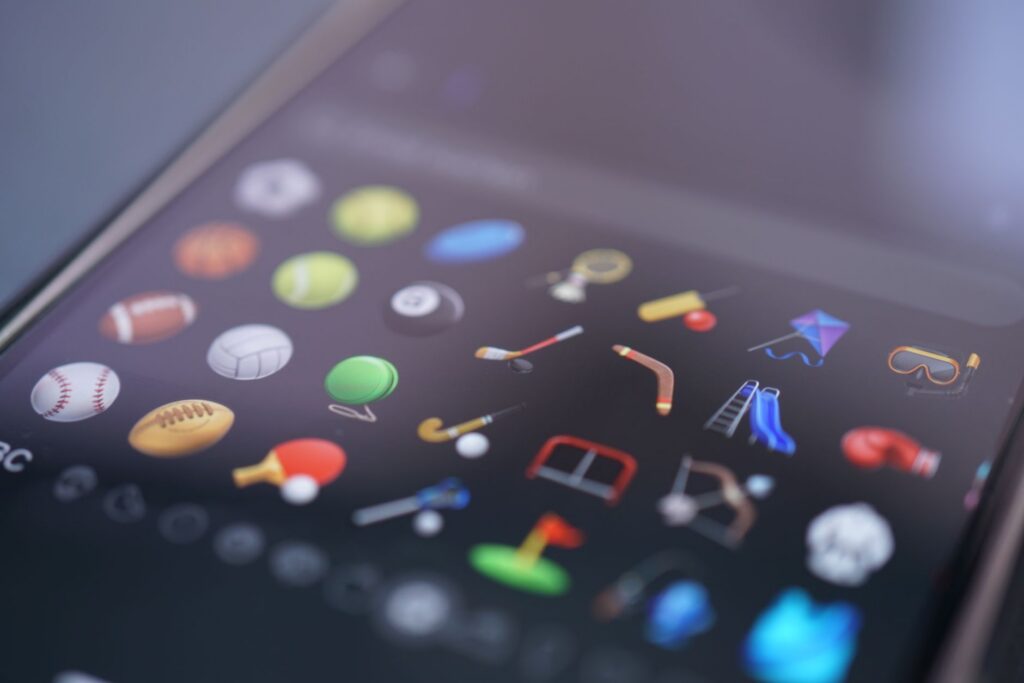
휴대전화나 컴퓨터에서 입력한 이모지는 댓글에도 들어갑니다. 하지만 기본 댓글창에는 캐릭터 스티커를 골라 붙이는 기능이 따로 없습니다.
댓글 입력창에 선택기를 더하는 기능과 글 본문에 장식을 넣는 기능은 목적이 다릅니다. DecoBlocks의 Insert Character Sticker는 글에 설치한 스티커 팩의 캐릭터를 넣는 기능이므로 댓글용 기능과는 구분해야 합니다.
기본 입력은 됩니다.
스티커 선택창이나 댓글 반응 버튼은 별도 기능에 가깝습니다.
왜 댓글창에 별도 기능을 더할까
독자는 꼭 긴 감상을 남기고 싶은 사람만은 아닙니다. 글이 재미있었다는 뜻으로 웃는 얼굴 하나를 남기거나, 작성자에게 고맙다는 표시만 하고 싶을 때도 있습니다.
운영자도 비슷한 생각을 합니다. 텍스트 댓글만으로는 가볍게 오가는 친밀한 분위기를 만들기 어렵다고 느낄 수 있습니다.
실제로 워드프레스 플러그인 디렉터리에는 댓글 입력창에 이모지 선택기를 더하는 기능이 등록되어 있습니다. 검색, 최근 사용 이모지, 종류별 찾기 같은 기능도 제공됩니다.
게시물과 댓글에 이모지 반응을 붙이는 방식도 따로 있습니다. 관련 태그에 댓글 입력용 기능과 댓글 반응 기능이 함께 보인다는 점은 기본 댓글만으로 부족함을 느끼는 사용자가 있음을 보여 줍니다.
가볍게 누를 방법을 찾는 것입니다.
스티커는 댓글 수보다 반응의 문턱을 낮춘다
결론부터 말하면, 스티커는 참여를 보장하는 장치가 아니라 반응을 쉽게 만드는 장치입니다.
스티커는 참여를 보장하지 않습니다.
워드프레스는 댓글을 대화와 방문자 의견을 위한 기능으로 설명하지만, 스티커 사용이 댓글 수나 재방문율을 높인다는 공식 수치를 제시하지는 않습니다. 댓글용 이모지 기능도 참여 증가를 보장하는 도구로 설명되지는 않습니다.
그래도 도움이 되는 이유는 분명합니다. 이모지는 감정이나 사물을 짧게 표현하는 기호라서, 글로 설명하기 어려운 마음을 빠르게 전달합니다.
반응의 문턱을 낮춥니다.
예를 들어 잘 읽었다는 문장을 쓰지 않아도 웃는 얼굴이나 박수로 가벼운 호응을 보낼 수 있습니다. 댓글을 처음 쓰는 사람에게는 이 작은 차이가 꽤 크게 느껴질 수 있습니다.
답글과 중첩 댓글이 있는 워드프레스에서는 이런 반응이 대화의 앞부분을 열기도 합니다. 댓글마다 좋아요나 공감 같은 반응을 표시하고, 페이지를 다시 열지 않아도 반응 수를 바꾸는 방식도 가능합니다.
다만 버튼이 생겼다고 대화가 저절로 깊어지는 것은 아닙니다. 스티커는 문을 여는 손잡이에 가깝고, 실제 대화는 글의 내용과 운영자의 답변에서 이어집니다.
스티커는 대화의 손잡이입니다.
직접 붙여 보면 생각보다 막히는 지점이 많다
처음에는 댓글창에 이모지 버튼 하나만 놓으면 끝날 것처럼 보입니다. 하지만 어떤 방식으로 넣을지 정하지 않으면 곧 선택이 갈립니다.
기능 하나로 끝나지 않습니다.
- 댓글 안에 이모지를 직접 넣을지
- 댓글을 쓰지 않고 반응 버튼만 누르게 할지
- 이미지 파일인 캐릭터 스티커를 올리게 할지
첫 번째 방식은 간단하지만, 방문자가 어떤 이모지를 써야 할지 직접 고릅니다. 두 번째 방식은 빠르지만, 준비한 반응 종류가 독자의 표현을 제한할 수 있습니다.
세 번째 방식은 가장 눈에 띄지만 관리할 일이 많습니다. 댓글 첨부 파일, 보안 검증, 파일 크기 제한, 운영자 검토까지 함께 생각해야 하기 때문입니다.
이미지 스티커는 관리 부담이 큽니다.
표현의 뜻이 항상 같은 것도 아닙니다. 이모지는 운영체제와 브라우저에 따라 보이는 모습이 달라질 수 있습니다.
운영자 입장에서는 스티커가 들어간 댓글도 일반 댓글과 다르지 않습니다. 승인 대기, 승인, 스팸, 휴지통으로 계속 살펴봐야 합니다.
또 일부 댓글 반응 기능은 게스트의 중복 반응을 막기 위해 쿠키, 기기 저장 공간, 인터넷 주소를 사용할 수 있습니다. 따라서 어떤 정보를 저장하고 얼마나 보관하는지 먼저 확인해야 합니다.
표현보다 관리가 먼저 막힐 수 있습니다.
사이트 성격에 맞게 가볍게 시작하자
개인 블로그나 가벼운 커뮤니티라면 먼저 기본 이모지 입력부터 적용하는 편이 좋습니다. 댓글에 웃음, 공감, 감사의 감정을 조금 더하고 싶은 목적에는 이 정도로 충분할 수 있습니다.
먼저 이모지 입력부터 적용하세요.
댓글을 쓰지 않아도 빠른 반응만 받으려는 사이트라면 댓글 아래에 반응 버튼을 둘 수 있습니다. 이때는 세 개에서 다섯 개 정도로 시작하고, 중복 반응과 저장 정보 처리 방식을 확인하는 것이 안전합니다.
이미지 형태의 캐릭터 스티커를 직접 올리는 방식은 이미지 공유가 핵심인 커뮤니티에 더 어울립니다. 일반 블로그에서는 표현의 재미보다 운영 부담이 커질 수 있습니다.
결국 스티커의 역할은 댓글을 대신하는 것이 아니라 댓글로 가는 첫걸음을 가볍게 하는 데 있습니다. 참여를 늘리고 싶다면 기능을 많이 넣기보다, 독자가 어떤 반응을 가장 쉽게 남기고 싶은지부터 정해야 합니다.
사이트 목적에 맞는 기능 하나만 고르세요.
짧은 공감이 필요한 글에는 이모지 입력을, 빠른 감정 집계가 필요한 글에는 제한된 반응 버튼을 선택하세요. 캐릭터 파일 업로드는 사이트의 핵심 목적일 때만 고려하는 것이 현실적인 선택입니다.
댓글과 본문을 나눠 꾸미는 DecoBlocks
댓글 반응을 추가하는 기능과 본문을 꾸미는 기능은 목적이 다릅니다. 댓글에 직접 스티커를 붙이는 대신, 글 안에서 관련 설명을 말풍선이나 상자로 나누고 핵심 문장을 강조하려는 경우라면 DecoBlocks가 맞는 범위에 들어옵니다. Speech Bubble (Left), Section Box (Solid), Highlight (Yellow), Insert Character Sticker를 블록 편집기 또는 클래식 편집기 숏코드로 사용할 수 있습니다.
긴 글의 구조를 보여주려면 Auto Table of Contents로 H2와 H3 제목을 바탕으로 목차를 만들고, Divider Line – Solid로 구역을 나눌 수 있습니다. CSS를 직접 작성하지 않고 글 장식을 적용하는 방식도 제공합니다. 다만 댓글 선택창이나 반응 집계를 대신하는 기능은 아니므로, 댓글은 별도 기능으로 관리하고 본문은 이 도구로 시각적 흐름을 맡기는 식으로 역할을 나누는 것이 정확합니다.
자주 묻는 질문
Q. 워드프레스 기본 댓글에서 이모지를 쓸 수 있나요?
A. 휴대전화나 컴퓨터에서 입력한 이모지는 댓글에 넣을 수 있습니다. 다만 캐릭터 스티커 선택창은 기본 기능과 다릅니다.
Q. 내 사이트에서는 이모지 입력과 반응 버튼 중 무엇을 골라야 하나요?
A. 짧은 공감이나 감사의 표현이 필요하면 이모지 입력을 먼저 적용하세요.
댓글을 쓰지 않고 빠른 감정 집계만 받고 싶다면 반응 버튼을 선택하면 됩니다. 이미지 공유가 핵심인 커뮤니티가 아니라면 캐릭터 파일 업로드는 뒤로 미루는 편이 안전합니다.
Q. 이 문제를 도구로 쉽게 해결할 수 있나요? 어떤 도구를 쓰면 되나요?
A. 이모지 입력기나 댓글 반응 기능을 제공하는 플러그인을 사용할 수 있습니다. 입력을 돕는 기능과 반응 버튼 기능 중 사이트 목적에 맞는 방식을 고르면 됩니다.
Q. 댓글 기능 없이 글에 캐릭터 스티커를 넣을 수 있나요?
A. 댓글 기능 없이도 본문에는 캐릭터 스티커를 넣을 수 있습니다.
DecoBlocks의 Insert Character Sticker는 설치한 스티커 팩의 캐릭터 스티커를 글에 넣으며, 블록 편집기와 클래식 편집기 숏코드를 제공합니다. 다만 댓글 선택창이나 반응 버튼을 추가하는 기능은 아니므로 댓글용 기능과 구분해야 합니다.
워드프레스 관련 플러그인