ユニコード絵文字と画像ステッカー、WordPressではどちらを使う?
- 小さな表情一つで記事の雰囲気が変わる瞬間
- ユニコード絵文字は軽いが、表情がいつも同じとは限らない
- 絵文字を選ぶときにまず確認したいこと
- 画像ステッカーは書き手だけの表情を作る
- 画像ステッカーを入れるときに確認したい4つのこと
- 自作なのに、なぜ思ったより頻繁に問題が起きるのか
- 組み合わせて使うときの最も安定した基準
- DecoBlocksでステッカーと記事の流れをまとめる
- WordPressでは読者の画面まで考える必要がある
- 正解は一つではなく、記事の役割によって変わる
- よくある質問
- Q. WordPressでは、ユニコード絵文字と画像ステッカーのどちらがよいですか?
- Q. 読者の端末で絵文字が正しく表示されない場合はどうすればよいですか?
- Q. 画像ステッカーの代替テキストには何を書けばよいですか?
- Q. 他のブログやメッセンジャーのステッカーを持ってきて使ってもよいですか?
- Q. この問題をツールで簡単に解決できますか?
- Q. 自分のサイトでは、どのように始めるのがよいですか?
- Q. WordPressの記事内で、キャラクターと説明を同じ流れに配置できますか?
- WordPress関連プラグイン
仕事帰りの地下鉄で、あるブロガーがスマートフォンの画面を開きました。タイトルの末尾には笑顔の絵文字が一つ添えられ、本文の途中には手を振る小さなキャラクターが置かれていました。
同じ記事をWordPressに移そうとしたところ、迷いが生まれました。😊をそのまま入れるべきか、それとも自作のステッカー画像をアップロードするべきか。
どちらも感情を伝えるものですが、その仕組みはまったく異なります。
小さな表情一つで記事の雰囲気が変わる瞬間
韓国のNaverブログやTistoryを長く使ってきた人にとって、キャラクターは単なる飾りではありません。書き手の口調を代わりに伝える、小さな表情に近い存在です。
「今日は本当に大変でした」という文の後ろに😭が付いていれば、読者は書き手がどれほど疲れているのかをすぐに感じ取れます。同じ場所に泣いているキャラクターのステッカーを置けば、場面はさらに具体的になります。
この違いは、会話のテンポにも表れます。ユニコード絵文字はキーボードからすぐ入力できますが、画像ステッカーなら表情や姿勢、色合いまで一度に見せられます。
そのため、絵文字は文章の中の読点のように使うのに向いています。一方、ステッカーは文章の合間に少しだけ登場する役者のように使うと効果的です。
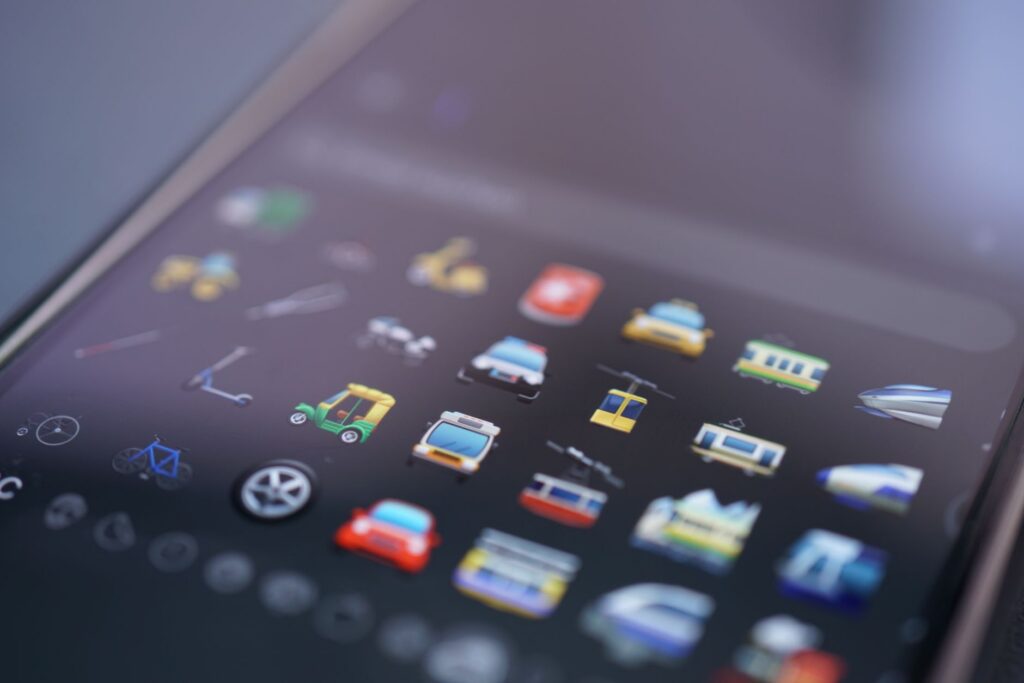
意外に思えるかもしれませんが、絵文字は単なる画像ファイルではありません。ユニコードという文字規格に登録された文字、または文字の組み合わせであり、端末やOSがそれを絵のように表示しているのです。
ユニコード・コンソーシアムの最新の絵文字チャートでは、18.0を基準に文字や組み合わせが整理されています。ただし、すべての端末が新しい絵文字を同じタイミングで表示できるわけではありません。
ユニコード絵文字は軽いが、表情がいつも同じとは限らない
ユニコード絵文字の最大のメリットは軽さです。1文字のように扱えるため、別途画像ファイルをアップロードする必要がありません。
個別のURLを作る必要もなく、メディアライブラリにファイルが増えることもありません。文章をコピーしたり、別の記事へ移したりする場合も比較的扱いやすいでしょう。
WordPressでは、通常の記事内で絵文字を使えます。以前は特定の記号を自動的に小さな画像へ変換する機能もありましたが、現在の絵文字はOSやフォントの影響をより強く受けます。
同じ😊でも、iPhoneでは丸みのある明るい表情に見える一方、Androidでは目の形や色合いが異なることがあります。WindowsパソコンとMacでも、表情から受ける印象が少しずつ変わる場合があります。
小さな違いに見えても、ブランドに関わる記事では重要です。かわいらしく親しみやすい表情を想定していたのに、読者の画面ではそっけなく見える可能性があるからです。
さらに厄介なケースもあります。家族を表す絵文字や手の動きのように、複数の文字を組み合わせた絵文字は、古い端末では一つにまとまらず、それぞれ別々に表示されることがあります。
ユニコードのチャートで絵文字の組み合わせが個別に示されているのは、そのためです。画面上では一つの絵に見えても、実際には複数の文字で構成されている場合があります。
絵文字を選ぶときにまず確認したいこと
- ほとんどのスマートフォンやパソコンで表示できるか
- 文章の意味を曖昧にしないか
- 画面が小さくても表情を見分けられるか
- 同じ絵文字を何度も繰り返していないか
実際に使う際は、記事の中心となる感情を絵文字一つに任せないほうが安全です。絵文字は言葉の方向性を補う印であって、言葉そのものに取って代わる主役ではないからです。
画像ステッカーは書き手だけの表情を作る
画像ステッカーは、小さな画像ファイルです。自分で描いたキャラクターの場合もあれば、購入したものや、使用許諾を得たイラストの場合もあります。
この方法なら、ユニコード絵文字よりも表現の幅が広がります。キャラクターがうつむいたり、コーヒーを持って笑ったり、「ちょっと待って」と身ぶりで示したりすることもできます。
特に連載記事を運営する場合は、繰り返し登場するキャラクターが読者の記憶に残ります。書き手の名前を見なくても、見慣れた表情だけで同じ連載だと気づいてもらえるでしょう。
ただし、画像には手間が伴います。ファイルをアップロードし、サイズを決め、スマートフォンの画面で画像が粗くならないか確認しなければなりません。
大きすぎる画像は、ページの表示を遅くすることがあります。反対に小さすぎる画像はぼやけやすく、透明な背景が必要なイラストに白い四角形が表示される場合もあります。
もう一つ、見落としやすい問題があります。別のプラットフォームで表示されていたステッカーをそのまま持ってきたからといって、WordPressでも自動的に安全に使えるとは限りません。
制作者の許可が必要か、商用利用が認められているか、出典の表示が必要かを確認する必要があります。「無料」と書かれていても、必ずしも自由に使えるとは限りません。
画像ステッカーを入れるときに確認したい4つのこと
- 利用許諾と出典を確認する
- スマートフォンでも見やすい適切なサイズにする
- 必要に応じて透明な背景を使う
- 画像の意味を説明する代替テキストを設定する
ウェブアクセシビリティに関する機関であるW3Cは、情報を伝える画像には目的を説明する代替テキストが必要だと案内しています。装飾だけを目的とする画像なら、空の代替テキストを設定し、スクリーンリーダーが読み上げを飛ばせるようにできます。
WordPressの画像ブロックでも、代替テキストを入力したり、装飾用画像として設定したりできます。キャラクターが記事の意味を補足するなら、「頭を下げて謝るキャラクター」のように、その役割を説明するとよいでしょう。
自作なのに、なぜ思ったより頻繁に問題が起きるのか
ある運営者は、記事ごとにキャラクターを登場させることに決め、10枚のステッカーを作りました。最初は簡単そうに思えましたが、数週間後にはメディアライブラリに似たようなファイルがいくつも増えていました。
どれが最新版なのか分かりにくく、同じキャラクターが記事ごとに違う大きさで表示されるようになりました。スマートフォンでは問題なくても、パソコンの広い画面では画像が小さすぎることもありました。
さらに大きな問題は配置です。文章のすぐ後ろに置いてこそ自然な画像が、単独で次の行に送られてしまいました。文字と画像の間隔も、テーマによって異なりました。
ユニコード絵文字は入力するだけで済みますが、画像ステッカーはまずファイル名を決めなければなりません。サイズや配置、代替テキスト、圧縮の有無まで、その都度確認する必要があります。
自分で管理する方法が間違っているわけではありません。ステッカーが5枚前後で、月に数本しか記事を書かないのであれば、十分に管理できるでしょう。
しかし、記事が増えるにつれて小さなミスが繰り返されます。代替テキストを入れ忘れたり、同じファイルを再度アップロードしたり、すでに削除した元画像を別の記事で探したりすることになります。
このとき必要なのは、華やかな機能よりも一貫したルールです。どの感情には絵文字を使い、どの場面にはステッカーを使うのか、先に基準を決めておきましょう。
組み合わせて使うときの最も安定した基準
- 短い感情表現にはユニコード絵文字
- 行動や状況を見せたいときは画像ステッカー
- 重要な情報は絵文字や画像だけで伝えない
- 同じ記事内ではサイズと余白をそろえる
この基準を決めておけば、選択も早くなります。「この画像はきれいか」ではなく、「この場面に画像は本当に必要か」を先に考えられるようになるからです。
DecoBlocksでステッカーと記事の流れをまとめる
キャラクターを繰り返し使いながら、記事の装飾と本文の流れを両立させるには、配置方法を統一することが大切です。DecoBlocksのInsert Character Stickerでは、インストールしたステッカーパックのキャラクターステッカーを記事に挿入できます。ブロックエディターではInsert Stickerブロックとして、クラシックエディターではショートコードとして利用できます。
ステッカーが置かれる文脈まで整えたい場合は、Speech Bubble (Left)、Section Box (Solid)、Highlight (Yellow)、Divider Line – Solidを組み合わせて使えます。CSSを直接書かなくても吹き出しやボックス、強調、区切り線を追加できるため、キャラクターと説明を分けて配置するのに便利です。長い記事では、Auto Table of Contentsが記事内のH2とH3見出しをもとに目次を作成します。
WordPressでは読者の画面まで考える必要がある
WordPressの魅力は、自由にデザインできることです。一方で、自由度が高いぶん、仕上がりが人によって大きく変わる点には注意が必要です。
読者はスマートフォンで読むかもしれませんし、大きなモニターで読むかもしれません。文字を拡大して読む人もいれば、スクリーンリーダーを使う人もいます。
だからこそ、ステッカーは記事を彩っても、読む流れを妨げてはいけません。文章の間隔を広げすぎたり、重要な案内をキャラクター一つだけで表現したりすると、一部の読者が内容を見落とす可能性があります。
重要な案内を一枚の画像に任せず、それでも関連する内容を視覚的に分けたいなら、装飾の役割を分けるとよいでしょう。Section Box (Solid)を使えば、関連する内容を単色のボックスにまとめて表示できます。
Highlight (Yellow)は、文章の一部を黄色で強調します。DecoBlocksでは、このようなブロックを本文の説明と組み合わせ、ステッカーが情報そのものの代わりにならないよう構成できます。
画像を含む記事は、公開直前に三つの環境で確認するのがおすすめです。小さなスマートフォン、標準的なサイズのノートパソコン、そして画像が表示されない状況です。
画像が消えても、文章の意味は残っていなければなりません。画像が不可欠な情報であれば、本文にも言葉であらためて説明しましょう。
絵文字も完全に安全とはいえません。新しく追加された絵文字は、読者の端末では四角い枠に表示されることがあります。そのため、タイトルや重要な案内には、長く検証されてきた記号を使うほうが無難です。
正解は一つではなく、記事の役割によって変わる
日常の記録や短いレビューであれば、ユニコード絵文字だけでも十分です。軽く、すぐに使えて、文章の流れをほとんど中断しません。
一方、連載の雰囲気を作ったり、特定のキャラクターを覚えてもらったりしたい場合は、画像ステッカーのほうが向いています。一枚の絵で複数の文を補い、場面を作り出せるからです。
最も実用的なのは、どちらか一方に決めつけない方法です。文章の中では絵文字で感情を示し、段落が変わる箇所では、必要に応じてステッカーで場面を見せてみましょう。
ただし、ステッカーを増やせば記事がより親しみやすくなるとは限りません。読者の記憶に残るのは画像の数ではなく、画像と文章がうまくかみ合った瞬間です。
WordPressでキャラクターを使うことは、単なる装飾の選択ではありません。誰に、どのような速度で、どんな感情を伝えるのかを決める、編集上の判断です。
今日の記事に絵文字を一つ入れるなら、まず文章を完成させてみてください。そのうえで、画像がなくても意味が伝わるかを確認し、本当に役立つ場合だけ表情を添えるとよいでしょう。
よくある質問
Q. WordPressでは、ユニコード絵文字と画像ステッカーのどちらがよいですか?
A. 短い感情表現や素早い入力には、ユニコード絵文字が向いています。オリジナルのキャラクターや具体的な動作を見せたい場合は、画像ステッカーが適しています。
Q. 読者の端末で絵文字が正しく表示されない場合はどうすればよいですか?
A. タイトルや重要な案内には、幅広い端末で対応している絵文字を使いましょう。新しく追加された絵文字を使う場合は、本文にも言葉で意味を添え、複数の端末で事前に確認すると安心です。
Q. 画像ステッカーの代替テキストには何を書けばよいですか?
A. 画像が伝える動作や感情を短く書けば十分です。装飾だけを目的とする画像なら、空の代替テキストを設定し、スクリーンリーダーが不要な読み上げをしないようにしてください。
Q. 他のブログやメッセンジャーのステッカーを持ってきて使ってもよいですか?
A. 出典が分かっているからといって、自由に使えるとは限りません。利用範囲や商用利用の可否を確認し、許可が明確でない場合は、自作の画像や利用条件が明確な素材を選びましょう。
Q. この問題をツールで簡単に解決できますか?
A. 画像のサイズ変更や圧縮、メディアの整理、代替テキストの確認を支援するツールは利用できます。ただし、記事の雰囲気や画像が適切かどうかをツールが判断してくれるわけではないため、最後は人の目で確認する必要があります。
Q. 自分のサイトでは、どのように始めるのがよいですか?
A. まずは一つの記事で、絵文字を1~2個だけ試してみてください。その後、繰り返し使いたい場面が出てきたときに、小さな画像ステッカーのセットを作り、ルールを決めて管理するのがおすすめです。
Q. WordPressの記事内で、キャラクターと説明を同じ流れに配置できますか?
A. DecoBlocksのInsert Character Stickerでは、インストールしたステッカーパックのキャラクターステッカーを記事に挿入できます。
Speech Bubble (Left)で吹き出しを追加し、Section Box (Solid)で関連する内容をまとめることもできます。キャラクターには場面を見せてもらい、説明は本文に残すという構成が可能です。