ブロックエディターでステッカーを扱う方法とクラシックエディターとの違い
- 絵文字とステッカーはエディター上で別物
- なぜWordPressのステッカーは見慣れないのか
- ステッカーを管理するならブロックエディターが有利
- 二つのエディターの違いは配置方法にある
- 直接挿入すると行き詰まることがある
- DecoBlocksでステッカーと本文の流れをまとめて扱う
- 記事の使い方に合わせて選べばよい
- よくある質問
- Q. 自分のサイトでは、どのエディターを選べばよいですか?
- Q. 既存のクラシック記事をブロックエディターで開いても大丈夫ですか?
- Q. この問題をツールで簡単に解決できますか?どのツールを使えばよいですか?
- Q. クラシックエディターでもキャラクターステッカーを入れられますか?
- WordPress関連プラグイン
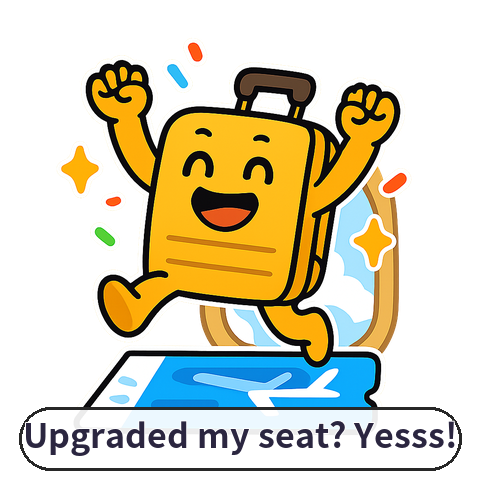
文章を書いていたミンソは、文末におなじみのキャラクターステッカーを一つ入れた。保存してから再び開いてみると、そのステッカーがどこに配置されているのか、サイズをどう変更するのかがすぐには分からなかった。
絵文字とキャラクターステッカーは似て見えても、エディター上では別のものとして扱われる。 そこで、この記事では一つの問いを考える。自分の文章には、ブロックエディターとクラシックエディターのどちらが向いているのだろうか。
絵文字とステッカーはエディター上で別物
絵文字は、電子メッセージやウェブページに入力する文字や記号だ。OSやブラウザーによって表示される形が異なることがある。
キャラクターステッカーは、一般的に画像ファイルだ。 ブロックエディターの標準ブロック一覧には専用のステッカーブロックがないため、通常は画像ブロックとしてアップロードして配置する。
ステッカーを単なる画像ファイルとして管理したくない場合は、インストールしたステッカーパックのキャラクターを専用の方法で記事に挿入することもできる。DecoBlocksのInsert Character Stickerは、ブロックエディターではInsert Stickerブロックとして、クラシックエディターではショートコードとして利用できる。
そのため、エディターを選ぶ際は、ステッカーを挿入できるかどうかだけでなく、現在の編集フローでどの入力方法を使うのかも確認したい。ただし、ステッカーの意味や配置については、記事の目的に合わせて別途判断する必要がある。
絵文字は文字に近い存在だ。
一方、ステッカーはサイズや位置を管理する必要がある画像である。 何を入れるかより、どう管理するかがエディター選びを左右する。
なぜWordPressのステッカーは見慣れないのか
これまでNaverブログやTistoryで記事を書いてきた人にとって、本文にキャラクター画像を入れるのは自然なことだ。WordPressでも同じステッカーを同じ場所に配置し、同じように編集できるのか気になるのは、そのためだろう。
WordPressは2018年12月のバージョン5.0から、ブロックエディターを標準の編集画面として採用した。一方、クラシックエディターのプラグインは2026年現在、800万を超えるサイトで有効化されているため、両方の方式が今も併用されている。
古い記事を管理する人にとっては、慣れた画面のほうが使いやすい。新しい記事で複数のステッカーを継続的に配置する人にとっては、画面の構造や管理方法のほうが重要になる。
ステッカーを管理するならブロックエディターが有利
一言でいえば、ステッカーを画像のように配置し、サイズや整列、代替テキストまで管理したいなら、ブロックエディターが向いている。 画像を1~2枚入れて既存の記事を修正する作業が中心なら、クラシックエディターのほうが使いやすい。
ブロックエディターでは、段落や画像、ギャラリーをそれぞれ独立したブロックとして追加する。 ブロック単位で移動や変更ができるため、ステッカーが多い記事でも作業対象を見つけやすい。
ブロックごとに個別に扱う仕組みだ。
記事の途中にキャラクターを一つ入れたいなら、画像ブロックを追加する。複数の画像を横一列に表示したい場合は、ギャラリーブロックにまとめられる。
二つのエディターの違いは配置方法にある
ブロックエディターの画像ブロックでは、ファイルをアップロードするか、メディアライブラリから選択できる。URLを直接入力する方法もあり、画像のサイズ変更や整列、切り抜き、差し替えにも対応している。
画像ブロックでは、キャプションやリンク、代替テキストも設定する。代替テキストは、画像を直接見られない人や画像が表示されない場合に、その内容を理解できるようにする説明文だ。
ステッカーを文章の横に配置したいなら、「メディアとテキスト」ブロックを使える。 複数のステッカーをグループにまとめたり、列に分けたりすることも可能だ。
構成の自由度が高い。
クラシックエディターでは、本文内の好きな位置にカーソルを置き、「メディアを追加」ボタンを押す。 ファイルをアップロードするか、メディアライブラリから画像を選び、本文に挿入して整列させる流れだ。
この方法は、一続きになった文章を素早く修正するときには直感的である。一方で、複数の画像をまとめたり、文章と画像を横並びにしたりする場合は、ブロックのように個別の要素として扱いにくい。
直接挿入すると行き詰まることがある
最初は、どちらのエディターも画像ボタンを押すだけなので、違いは小さく見える。 しかしステッカーが増えると、どの画像をどこで使っているのか、モバイル画面で大きくなりすぎていないか、説明を入れているかを継続的に確認しなければならない。
ステッカーが増えると、管理が必要になる。
ブロックエディターを使うと管理項目を確認しやすいが、すべてを自動で解決してくれるわけではない。 外部URLから画像を挿入し、メディアライブラリに保存しなければ、元の画像が移動または削除されたときに記事内の画像も表示されなくなる可能性がある。
クラシックエディターは配置についての悩みを減らしてくれる一方、複数の画像を一つの構成として扱うには限界がある。既存のプラグインやメタボックスとの互換性が重要なサイトでは便利だが、サイト全体をブロックテーマに移行する予定があるなら、長期的な選択としては慎重に検討したい。
エディターを変えても解決しない問題はある。 ファイルサイズや著作権、代替テキスト、スマートフォンでの表示については、別途確認が必要だ。ステッカーがかわいいからといって、画像を何度も無目的に入れると、記事を読む流れを妨げることもある。
ツールが代わりに判断してくれるわけではない。
DecoBlocksでステッカーと本文の流れをまとめて扱う
ステッカーを装飾として散りばめるのではなく、本文の一部として配置したいなら、それぞれの役割を分けるとよい。DecoBlocksのInsert Character Stickerは、インストールしたステッカーパックのキャラクターステッカーを記事に挿入する機能で、ブロックエディターではInsert Stickerブロック、クラシックエディターではショートコードとして利用できる。
ステッカーの周囲に置く説明は、別の装飾要素として区別できる。Section Box (Solid)は関連する内容を単色のボックス内にまとめ、Highlight (Yellow)は文章の一部を黄色で強調する。ステッカーが情報全体の代わりにならないよう、説明と視覚要素の役割を分けたい場合に適した構成だ。
記事が長い場合は、本文のH2とH3見出しをもとにAuto Table of Contentsが目次を自動で作成する。ステッカーを入れた記事でも装飾と見出し構造を分けて組み立てられるため、本文を読む流れを整理するのに役立つ。
記事の使い方に合わせて選べばよい
ステッカーを使う頻度より、どのように配置するかを先に考えたい。次の基準で分けると、選択しやすくなる。
- 1枚の独立した画像として入れ、サイズや整列を管理するならブロックエディター
- 複数の画像をギャラリーのようにまとめたり、文章の横に配置したりするならブロックエディター
- 既存の記事を素早く修正し、画像を1~2枚だけ入れるならクラシックエディター
- 古いプラグインやメタボックスとの互換性が重要ならクラシックエディター
- 今後ブロックテーマを使う予定があるなら、最初からブロックエディター
絵文字を文字のように気軽に入れる場合は、専用の画像ブロックは必要ない。ただし、絵文字の見た目はOSやブラウザーによって異なることがあるため、重要な意味を絵文字一つだけに委ねないほうが安全だ。
絵文字は手軽だが、表示される形は変わる。
結局のところ、ステッカーを装飾として1~2回入れるだけなら、クラシックエディターのシンプルさで十分だ。ステッカーも記事の構成要素として継続的に配置・編集するつもりなら、ブロックエディターのほうが長く使いやすい。
判断の基準は配置にある。
よくある質問
Q. 自分のサイトでは、どのエディターを選べばよいですか?
A. ステッカーを複数配置し、サイズや説明まで管理するなら、ブロックエディターを選んでください。
既存の記事を素早く修正し、シンプルな挿入だけが必要なら、クラシックエディターが適しています。古いプラグインやメタボックスとの互換性が重要な場合は、まず現在の環境を確認してください。
Q. 既存のクラシック記事をブロックエディターで開いても大丈夫ですか?
A. 可能です。ただし、既存記事の編集フローやプラグインとの互換性が重要な場合は、クラシックエディターを使い続けたほうが実用的なこともあります。
Q. この問題をツールで簡単に解決できますか?どのツールを使えばよいですか?
A. まずは、エディターの画像ブロックやメディア追加機能だけで必要な配置ができるか確認してください。複数の画像を自動管理するツールを使っても、ファイルURLや代替テキスト、モバイルでの表示に関する問題まで自動で解決されるわけではありません。
Q. クラシックエディターでもキャラクターステッカーを入れられますか?
A. 可能です。
DecoBlocksでは、インストールしたステッカーパックのキャラクターステッカーを、ブロックエディターのInsert Stickerブロックとクラシックエディターのショートコードで記事に挿入できます。ただし、ファイルサイズや著作権、モバイルでの表示、代替テキストなど、ステッカー自体の管理についてはエディターとは別に確認する必要があります。